Vistas de página en total

domingo, 29 de abril de 2012

Cambiar orden de arranque y tiempo de espera en GRUB 2 de DEBIAN SQUEEZE


Definicion(http://es.wikipedia.org/wiki/GNU_GRUB):


GNU GRUB (GNU GRand Unified Bootloader) es un gestor de arranque múltiple, desarrollado por el proyecto GNU que se usa comúnmente para iniciar uno de dos o más sistemas operativos instalados en un mismo equipo.


 En debian squeeze el archivo se encuentra ubicado en :  /etc/default/grub


Pasos:


1- Abrimos la terminal como tipo root.


2- Digitamos el siguiente comando: nano /etc/default/grub


3- Cambiamos  los números correspondientes a:

GRUB_DEFAULT=0
(Orden del arranque), debes tomar en cuenta que se empieza contando desde 0, es decir, si quiere tomar la tercera opción de la lista debes colocar 2.

GRUB_TIMEOUT=5
(Tiempo de espera del GRUB), este es el tiempo que se espera que la pantalla de selección del GRUB, antes entrar a  la opción por default.


4- Guardamos el archivo con la combinacion de teclas: CTRL + X,  a        continuacion presionamos enter.

5- Digitamos el comando: update-grub
6-  reiniciamos el equipo con el comando:  reboot

Listo eso es todo lo que hay q realizar.


viernes, 23 de diciembre de 2011

Estado de la bateria en una laptop con Debian

Para conocer el estado de la bateria existen 2 formas:

Forma 1: basta utilizar el siguiente  comando "acpi".

Empezamos por instalarlo (en modo de super usuario "root"):

                   # apt-get install acpi

Luego digitamos,

                    # acpi -bit


y aparecera la siguiente informacion:


para mi caso aparece que solo carga en un porcentaje del 67%.

        design capacity 4400 mAh, last full capacity 2985 mAh = 67%


Forma 1: de manera grafica, nos dirigimos donde esta el icono de la bateria.


damos clic en el icono y seleccionamos: bateria de portatil.


Aparecera la siguiente ventana en donde podemos ver toda la informacion de la bateria.


y en capacidad podemos ver el porcentaje de carga que en mi caso seria 67.8%.


Espero les sea de mucha ayuda....

miércoles, 21 de diciembre de 2011

TRABAJAR CON PARTICIONES "NTFS" DESDE DEBIAN

Si tenemos instalado debian y windows en nuestro ordenador es probable que en algun momento queramos copiar o crear algun archivo en una de las particiones NTFS de windows. Si lo intentas con el sistema recien instalado te llevaras la gran sorpresa puesto que el soporte para escritura de particiones NTFS no viene por defecto al instalar el primer DVD o CD de debian squeeze, pero no hay porque alarmarse esta situacion es muy facil de resolver con un solo comando. Para ello instalamos el paquete ntfs-3g, de la siguiente manera:

Abrimos una terminal, nos logueamos como root y escribimos:

                                          aptitude install ntfs-3g


Después de que termine de instalar el paquete reiniciamos nuestro ordenador y queda todo listo.

Ver archivos ".rar" en debian squeeze

En ocasiones deseamos abrir archivos compresos, especialmente con los de formato .rar que es privativo, para poder comprimir/descomprir archivos en este formato debemos instalar los paquetes rar, unrar, p7zip-full y p7zip-rar, para ello abrimos una terminal y escribimos lo siguiente (logueados como root):

                             aptitude install rar unrar p7zip-full p7zip-rar

sábado, 17 de diciembre de 2011

INSTALANDO AMSN EN DEBIAN SQUEEZE

Definicion de la wikipedia: http://es.wikipedia.org/wiki/AMSN

aMSN es un cliente de mensajería instantánea que utiliza el protocolo MSN y está publicado bajo la licencia GPL. Su nombre proviene de Álvaro's Messenger. Su principal objetivo es ayudar a que los nuevos usuarios de Linux puedan seguir en contacto con sus conocidos que usan Windows y Macintosh. Para lograr sus propósitos aMSN imita la apariencia y el uso de Windows Live Messenger y admite muchas de sus características.

También presenta particularidades que no incluye el cliente original, como por ejemplo, que incorpora alarmas, es muy configurable, permite conectarse a varias cuentas a la vez, guarda en un historial las imágenes de usuario y (opcionalmente) las sesiones de webcam de todos los contactos, soporta temas visuales (skins) y mantiene un historial de conversaciones. Ofrece la posibilidad de realizar videollamadas con audio y vídeo.


Podemos instalar  amsn de dos maneras:

1. Desde la terminal (root): simplemente digitamos la siguiente linea.

                                  # apt-get install amsn


2. Desde el Centro de software: para abrirlo nos dirigimos al menu Sistema,     Administracion y por ultimos Centro de software. En este caso se esta utilizando la "XWindows GNOME".


Digitamos amsn y clic en el boton instalar.


Nos dirigimos al menu Aplicaciones, Internet y amsn.


Listo ya podemos utilizar el amsn para conectarnos con nuestra cuenta de hotmail.

INSTALACION DE OPERA EN DEBIAN SQUEEZE

OPERA  es del tipo de paquete non-free que no es software libre pero son muy utiles o necesarios instalarlos como alternativas. 


Siguiente forma de instalacion permite mantener actualizada la aplicacion.


Lo que tenemos que hacer , es pegar la linea que nos corresponda en nuestro sources.list 


# Navegador Opera estable 
deb http://deb.opera.com/opera/ squeeze non-free 

# Navegador Opera en estado beta 
deb http://deb.opera.com/opera-beta/ squeeze non-free 


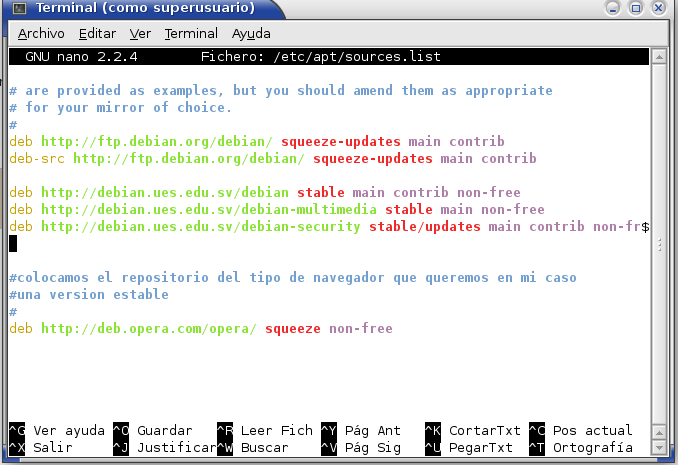
Editamos el sources.list abriendo la consola o terminal de root y escribimos lo  siguiente:
                                    nano /etc/apt/sources.list


Digitamos el repositorio: 


para guardar los cambios presionamos CTRL + O y luego enter y aparacera el numero de linuas guardadas, ahora presionamos CTRL + X para salir.


 Acontinuacion tenemos que descargar el KEY desde la pagina de opera porque si queremos actualizar nos saldra un mensaje "La llave publica no ha sido verficada". Por ello vamos a descargar el Key de deb.opera.com 

Bajamos este archivo http://deb.opera.com/archive.key . Y lo procedemos a instalar (como root) indicando donde lo guardamos.. usando el comando "cd" en mi caso he guardado el archivo en la carpeta descargas me desplazo de la siguiente manera: 


                                            cd /home/oscar/descargas


Ahora procedemos a digitar la siguiente linea 

                                                 apt-key add archive.key 

Si todo sale bien , aparecera un  OK .


Ahora, aplicamos un #apt-get update y procedemos a instalar opera con un simple #apt-get install opera 
Asi nuestro Opera se actualizara cada vez que demos un Update. 


Luego nos dirigimos al menu Aplicaciones, Internet y selecionamos opera.


Listo tenemos ya un potente navegador instalado. 


domingo, 27 de noviembre de 2011

Instalacion de mysql workbench en debian squeeze desde un punto deb

MySQL Workbench: permite modelar diagramas de entidad-relación para bases de datos MySQL. Puede utilizarse para diseñar el esquema de una nueva base de datos, documentar una ya existente o realizar una migración compleja. Tambien permite realizar reingenieria pasar las tablas al diagrama logico o fisico y viceversa.

Pasos para la intalacion:

1) Descargamos el source code de MySQL Workbench (la version que tu gustes). Para eso lo hacemos desde la siguiente direccion: http://dev.mysql.com/downloads/
A continuacion en la parte derecha hacemos clic donde dice MySQL Workbench (GUI Tool) tal como se muestra en la siguiente imagen:


esperamos a que cargue la siguente ventana:

Seleccionamos: Ubuntu Linux. Ahora nos dirigimos a descargar la que tiene el nombre de "Ubuntu Linux ver. 10.04 (x86, 64-bit), DEB" o "Ubuntu Linux ver. 10.04 (x86, 32-bit), DEB", (ver la imagen).


 Solo habra un problema de dependencia que tras instalarla, workbench funciona correctamente.
 Como súper usuario digitamos en la terminal:
 
     apt-get install libctemplate0 libzip1 python-paramiko mysql-client python-pysqlite2
damos enter para que se instale.

-Abrimos la consola y nos dirigimos con el comando "cd"  hasta la carpeta donde hemos descargado el archivo punto "DEB" y cambiamos al usuario root escribiendo el comando "su" y enter. No es necesario utilizar el comando "su" si abrimos la consola o terminal de root(que seria mi caso para este ejemplo).

Ahora pasamos a la instalacion del archivo,  con el siguiente comando se realiza la instalacion:

# dpkg -i    "aqui hiria el nombre del archivo"


ejemplo:


 Para i386 (arquitectura de 32 bits):

   # dpkg -i mysql-workbench-gpl-5.2.34-1ubu1004-i386.deb

Para amd64 (aequitectura de 64 bits):

# dpkg -i mysql-workbench-gpl-5.2.26-1ubu1004-amd64.deb

 Cuando se acabe de instalar, en el menu aplicaciones --> programacion --> MySQL Workbench

Nota: No olviden que para poder descargar el archivo tendran que registrarse.